উইন্ডোজ ৮ এ শাট ডাউন, ষ্টার্ট মেনু, প্রোগ্রাম সার্চ

অনেকেই হয়তো ইতিমধ্যে উইন্ডোজ ৮ ব্যবহার শুরু করে দিয়েছেন। এই অপারেটিং সিস্টেমটি ব্যবহার করতে গিয়ে অনেকেই এর কিছু কাজে অসুবিধার সন্মুখীন হয়েছেন। যেমন শাট ডাউন করা, ষ্টার্ট মেনু না থাকা, প্রোগ্রাম সার্চ করবেন কিভাবে ইত্যাদি।

শাট ডাউন :

আপনি যদি উইন্ডোজ ৮ - এর নতুন ব্যবহারকারী হন তাহলে প্রথমে যে সমস্যায় পড়েছেন তা হচ্ছে আপনার কমপিউটার শাট ডাউন বা রিস্টার্ট করতে খুজে না পাওয়া। স্টার্ট অপশনে কিন্তু পূর্বের মত শাট ডাউন , রিস্টার্ট কিংবা স্লীপ অপশন নেই। অনেকভাবে আপনি কমপিউটারকে শাট ডাউন করাতে পারেন।  Windows key + I চাপলে ডান পাশে দেখুন নতুন একটি ট্যাব আসবে। এই বার নিচ থেকে পাওয়ার (power) বাটন চাপুন। দেখুন শাট ডাউন, রিস্টার্ট ও স্লিপ অপশন দেখা যাচ্ছে , ইচ্ছা মত সিলেক্ট করুন।
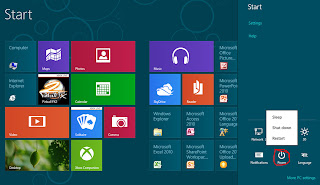
start screen


অথবা Alt+ F4 চেপেও আপনি কমপিউটারকে শাট ডাউন করতে পারেন,

shout down


স্টার্ট মেনু :


 উইন্ডোজ ৮ -এ পূর্বের উইন্ডোজ অপারেটিং সিস্টেমগুলোর মত স্টার্ট বাটন নেই। তবে আপনি কিন্তু বেসিক স্টার্ট মেনুতে সহজেই পেতে পারেন, মাউজ বাটনটি স্কিনের বাম পাশের নীচের যে স্থানে নিলে স্টার্ট বাটন দেখা যায়, সেখানে নিয়ে রাইট বাটন চাপুন অথবা আপনি শর্টকাটে চাইলে Win+x চাপুন। তাহলে দেখা যাবে বেসিক কিছু টেক্সট বেস অপশন আসবে যেমন প্রোগ্রাম এন্ড ফিচার, ডিভাইস ম্যানেজার, কন্ট্রোল, টাস্ক ম্যানেজার, ডিস্ক ম্যানেজমেন্ট, কমান্ড প্রোম্পট, রান ইত্যাদি ।
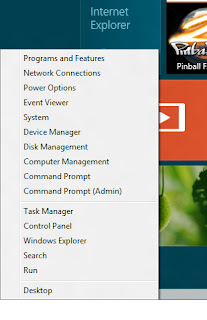
start menu


সহজে যে কোন প্রোগ্রাম খোঁজা :

আপনি খুব সহজে যে কোন প্রোগ্রাম খুঁজে বের করতে পারেন, এই জন্য আপনাকে স্টার্ট মেনুর ফাকা স্থানে মাউজ রাইট ক্লিক করলে দেখবে নিচের দিকে অল অ্যাপস নামে একটি অপশন এসেছে তাতে ক্লিক করুন। দেখবেন সকল অ্যাপস সম্বলিত একটি উইন্ডো এসেছে। আপনি কিন্তু আরো সহজেই Win +Q বাটন চেপে সার্চ করতে পারেন।
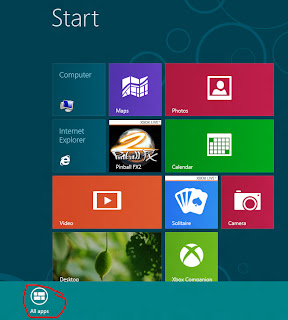
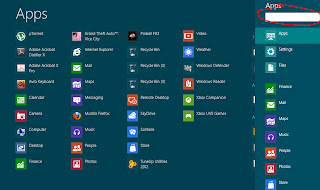
apps
apps


এসএমএস-এর আবিষ্কারক

SMS
মোবাইল থেকে মোবাইলে কোনো  ম্যাসেজ টাইপ করে পাঠানোর যে ব্যবস্থা  বিশ্বব্যাপী সুপরিচিত, তার নামই এসএমএস বা শর্ট ম্যাসেজিং সার্ভিস (Short Message Service (SMS)।

১৯৯২ সালের ৩ ডিসেম্বর যাত্রা শুরু করে দীর্ঘ ২০ বছর পেরিয়ে মোবাইল ব্যবহারকারীর কাছে এটি আজ খুবই জনপ্রিয় । ১৯৯২ সালের ৩ ডিসেম্বর বিশ্বের প্রথম এসএমএসটি পাঠানো হলেও এর ধারণাটি অনেক আগের।

মোবাইল এসএমএস-এর জনক হিসেবে যাকে অভিহিত করা হয়, তার নাম ম্যাট্রি ম্যাক্কোনেন। ফিনল্যান্ডের এই প্রকৌশলী নকিয়া, টেলি ফিনল্যান্ড, ফিনেট নামে বেশ কয়েকটি প্রতিষ্ঠানে কাজ করেছেন। ১৯৮৪ সাল থেকে ১৯৮৮ সাল পর্যন্ত তিনি কর্মরত ছিলেন ফিনল্যান্ডের টেলিকম ও পোস্টাল এজেন্সিতে এবং ওই সময়েই এসএমএস সার্ভিস নিয়ে গবেষণা শুরু করেন।

১৯৯২ সালে ৩ ডিসেম্বর বিশ্বের প্রথম টেক্সট ম্যাসেজটি প্রেরণ করেন ২০ বছর বয়সী নেইল পাপওয়ার্থ তার নিজের কমপিউটার থেকে  ভোডাফোন নেটওয়ার্ক ব্যবহার করে। ম্যাসেজটি রিচার্ড জারভিসের কাছে পাঠানো হয় 'Merry Christmas' লিখে।

২০১৩ তে আসছে গুগল টিভি

google tv
২০১৩ সালে বিশ্ব বিখ্যাত সার্চ ইঞ্জিন কোম্পানি গুগল আনতে চলেছে তাদের তৈরি গুগল টিভি। গুগল, টিভি আনবে এ খবরেই প্রযুক্তি বিশ্বে চলছে নানা ধরনের আলোচনা। আরো একটি নতুন কিছুর অপেক্ষায় সারা বিশ্ব।

গুগল জানিছে, ২০১৩ সালেই ইলেকট্রনিকস পণ্য নির্মাতা এলজি তৈরী দুটি গুগল টিভি বাজারে আনবে।

 টিভিগুলোতে থাকবে কোয়ার্টি রিমোট কন্ট্রোলসহ ন্যাচারাল স্পিচ রিকগনিশনের বিশেষ বৈশিষ্ট্য ছারাও আরো নানা রকমের বৈশিষ্ট্য। নানা রকমের বৈশিষ্ট্যের মধ্যে এ টিভিতে থাকছে কথা বলে নির্দেশ দেওয়ার (ভয়েস কমান্ড) দেওয়ার সুবিধা। এলইডি প্রযুক্তি এই টিভিগুলোতে প্যাসিভ অবস্থায় দেখা যাবে থ্রিডি সিনেমাও।

এলজি তৈরী নতুন টিভি দুটির মডেল হচ্ছে  '৪৭জি২ গুগল টিভি ' এবং  অন্য টি '৫৫জি২ গুগল টিভি'। যার মধ্যে প্রথমটি ৪৭ ইঞ্চি এবং দ্বিতীয়টি ৫৫ ইঞ্চি ।

এছারাও থাকছে অ্যান্ড্রয়েডের হানিকম্ব ৩.২ সংস্করণ, যার ফলে স্মার্টফোন কিংবা ট্যাবলেটে ব্যবহারের উপযোগী যেকোনো অ্যাপ্লকেশন টিভিতেই ব্যবহার সম্ভব। স্লিম এবং আধুনিক সব সুবিধা যুক্ত নতুন এই টিভির অপেক্ষায় সারা বিশ্ব।


lg google tv
এলজি তৈরী গুগল টিভি


উইন্ডোজ ৮-এর নতুন কিছু ফিচার


windows 8
উইন্ডোজ ৮-এর মেট্রো ইউজার ইন্টারফেজ


১) নতুন মেট্রো ইউজার ইন্টারফেজ।
২) নতুন লক-স্ক্রিণ ।
৩) ছবি এবং পিন কোড ব্যবহার করে নতুন অথেনটিকেশন সিস্টেম।
৪) দ্রুত শাটডাউন এবং স্টার্ট-আপের জন্য হাইব্রিড বুট সিস্টেম।
৫) 'উইন্ডোজ টু গো' ব্যবহার করে ইউএসবি থেকে উইন্ডোজ বুট ও ইন্সটলের সুবিধা।
৬) এপ্লিকেশন স্টোর (এখান থেকে নানা রকমের এপ্লিকেশন ইন্সটল করা যাবে)।
৭) মাইক্রোসফট একাউন্ট (উইন্ডোজ লাইভ/হটমেইল) ব্যবহার করে লগ-ইন করে নানা ধরনের কাজ করার সুবিধা।
৮)  ইন্টারনেট এক্সপ্লোরারের ভার্সন ১০ এর সুবিধা ।
৯) ফাইল এক্সপ্লোরারে যুক্ত হয়েছে নতুন রিবন ইন্টারফেস।
১০) নতুনভাবে ডিজাইন করা টাস্ক ম্যানেজার।
১১) নেটিভ ইউএসবি ৩.০ সাপোর্ট যুক্ত করা হয়েছে।
১২) যুক্ত হয়েছে নতুন দুইটি রিকভারি সিস্টেম, রিফ্রেশ এবং রিসেট।
১৩) ফ্যামিলি সেফটি নামক সুবিধা।
১৪) বিল্ট ইন বাংলা ভাষা যা প্রি ইন্সটলড বাংলা ল্যাঙ্গুয়েজ এক্টিভ করতে পারবেন নতুন কন্ট্রোল প্যানেল মেনু থেকে। 
১৫) এবং বিল্ট ইন এন্টিভাইরাসের সুবিধা যা সিস্টেমে রিয়েল-টাইম মনিটরের মাধ্যমে বাড়তি নিরাপত্তা দেবে।


password authentication
ছবির সাহায্যে নতুন অথেনটিকেশন সিস্টেম


কমপিউটার বন্ধ হবে এবার নিজে থেকে

shoutdown
আমরা অনেকেই ইন্টারনেট এ বড় ফাইল বা মুভি বা অপারেটিং সিস্টেম ডাউনলোড করতে দেই। ফাইল গুলোর সাইজ বড় বলে ডাউনলোড হতে অনেক সময় লাগে। যার ফলে কমপিউটার কে অনেক সময় ধরে চালু হয়। অনেকে আবার রাতে ভাল স্পীড পাওয়ার কারণে রাতে ডাউনলোডে দেন। যার ফলে কমপিউটার সারারাত চালু থাকে। কমপিউটার হয়ত বা নষ্ট হবেনা কিন্তু কমপিউটার এর বাস স্পীড কমে যায়। কিন্তু একটু বুদ্ধি খাটালেই আপনার কমপিউটার নিজে নিজে বন্ধ হবে।

ধরুন আপনি একটা কিছু ডাউনলোডে দিলেন। দেখলেন শেষ হতে ৪০ মিনিট সময় লাগবে। ততক্ষণ আপনি থাকতে পাবেন না ।

turn off


এর জন্য আপনাকে যা করতে হব....
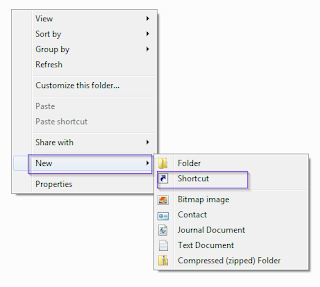
  • ১ ঘন্টা মানে হল ৩৬০০ সেকেন্ড। প্রথমে আপনার কমপিউটার ডেক্সটপে কোন ফাঁকা জায়গায় মাউস এর ডান বাটন ক্লিক করে নিউ থেকে শর্টকাট-এ ক্লিক করুন
  • desktop-->right click-->new-->shortcut
  • এবার নতুন উইন্ডো তে টেক্সট বক্স এ SHUTDOWN -s -t 3600 লিখুন
  • সংখ্যার জায়গায় আপনি আপনার কাঙ্খিত সময় টি সেকেন্ড এ হিসাব করে বসাতে পারেন।
  • এরপর নেক্সট -এ ক্লিক করে শেষে ফিনিশ বাটনে ক্লিক করে বের হয়ে আসুন।
  • এবার ডেক্সটপ এ shutdown নামে একটি সর্টকাট তইরি হবে।
  • সেটা তে একবার ক্লিক করে দিলে আপনার কমপিউটার ৩৬০০ সেকেন্ড পর বন্ধ হবে।

shortcut
শর্টকাট তৈরী করার পদ্ধতি


shortcut
শর্টকাট তৈরী করার পদ্ধতি


পেনড্রাইভের সর্বোচ্চ জায়গা ব্যবহার করুন

pendrive
নানা কারণে আমরা পেনড্রাইভ ব্যবহারের প্রয়োজন হয়। কিন্তু অনেক ক্ষেত্রেই পেনড্রাইভের সর্বোচ্চ সংখ্যক জায়গা ব্যবহার করা হয় না । ইচ্ছা করলে আপনার পেনড্রাইভের সর্বোচ্চ সংখ্যক জায়গা ব্যবহার করতে পারেন।

এ জন্য প্রথমেই আপনার পেনড্রাইভের সব ফাইল কম্পিউটারে কপি করে রেখে দিন।এরপর মাই কম্পিউটারে আইকনের উপর রাইট ক্লিক করে Properties/System Properties/Hardware/Device Manager অপশনে যান।
Disk drivers অপশন থেকে আপনার পেনড্রাইভটি খুঁজে বের করুন। যদি আপনি পেনড্রাইভ শনাক্ত করতে না পারেন, তাহলে প্রতিটি ড্রাইভে ডান ক্লিক করে Properties দেখুন।

যে ড্রাইভের Properties উইন্ডোতে device usage বক্সে Use this device (enable) লেখা দেখাবে সেটিই আপনার পেনড্রাইভ। পেনড্রাইভ শনাক্ত করার পর ডান ক্লিক দিয়ে তার Properties-এ যান।
এরপর Policies অপশনে যান Optimize for performance অপশন টি সিলেক্ট করুন।

ফরম্যাট উইন্ডো এলে File system হিসেবে ntfs এবং Allocation unit size হিসেবে 512 bytes দিন এবং Enable compression বক্সে টিক চিহ্ন দিয়ে Start -এ ক্লিক করুন।

এরপর থেকে পেনড্রাইভে আগের তুলনায় বেশি ফাইল রাখতে পারবেন।

আমার ব্লগ Copyright © 2011 - 2015 -- Blog Author Kalyan Kundu